 Sinmerma
Cómo mandar fotos en HD por WhatsApp desde el PC o el Mac
WhatsApp en el computador puede enviar fotos en HD, pero la opción pasa desapercibida y no es lo que mucha gente cree: HD se ve mejor que la calidad estándar, pero tampoco es el archivo original. Así funciona y así se elige.
Al adjuntar una foto, haz clic en HD en la vista previa y elige Calidad HD. Llega más nítida que la estándar, pero WhatsApp la sigue comprimiendo. Para que llegue el original exacto, envíala como documento: + › Archivo.
Cómo enviar una foto en HD desde WhatsApp para Mac, Windows o Web
- Abre el chat y adjunta la foto: arrástrala al chat o haz clic en + › Fotos y videos.
- En la vista previa, haz clic en el botón HD y elige Calidad HD. La calidad estándar es la que viene marcada.
- Envíala.
Si no ves el botón HD, actualiza WhatsApp. La opción es para fotos. Para videos desde el computador, lo seguro para conservar la calidad es enviarlos como documento.
Estándar, HD o documento: qué envía cada uno
| Estándar | HD | Documento | |
|---|---|---|---|
| Lado largo | Unos 1600 píxeles | Unos 4000 píxeles | El del original |
| Compresión | Fuerte | Menor, pero la vuelve a comprimir | Ninguna: el mismo archivo |
| En una prueba | 6 % del peso original | 37 % del peso original | 100 % |
| Cómo se ve | Imagen en el chat | Imagen en el chat | Archivo para abrir |
| Límite | La foto se achica | 2 GB por archivo | |
WhatsApp no publica estas cifras y pueden cambiar. Cuando llegó HD, en 2023, se informó de 1600×1052 en estándar y 4096×2692 en HD. En una prueba independiente con WhatsApp para Mac, en septiembre de 2026, una foto de 6240×4160 y 4,3 MB llegó en 1600×1067 (258 KB) en estándar y en 4160×2773 (1,58 MB) en HD. El límite de 2 GB para documentos es el que da WhatsApp.
¿WhatsApp HD es la calidad original?
No. HD conserva más píxeles y comprime menos que la estándar, pero WhatsApp vuelve a codificar la foto: si mide más de unos 4000 píxeles, la achica, y aunque sea más pequeña, pierde detalle en el camino. La única forma de enviar el archivo exacto es como documento.
Cuál usar
- Estándar: fotos del día a día, cuando importan más la rapidez y los datos que el detalle.
- HD: fotos que se van a ver en una pantalla grande y que quieres que aparezcan en el chat.
- Documento: cuando importa el archivo: imprimir, editar, un diseño para aprobar, un cliente que hace zoom o guardar el original. También para videos.
El atajo en el Mac
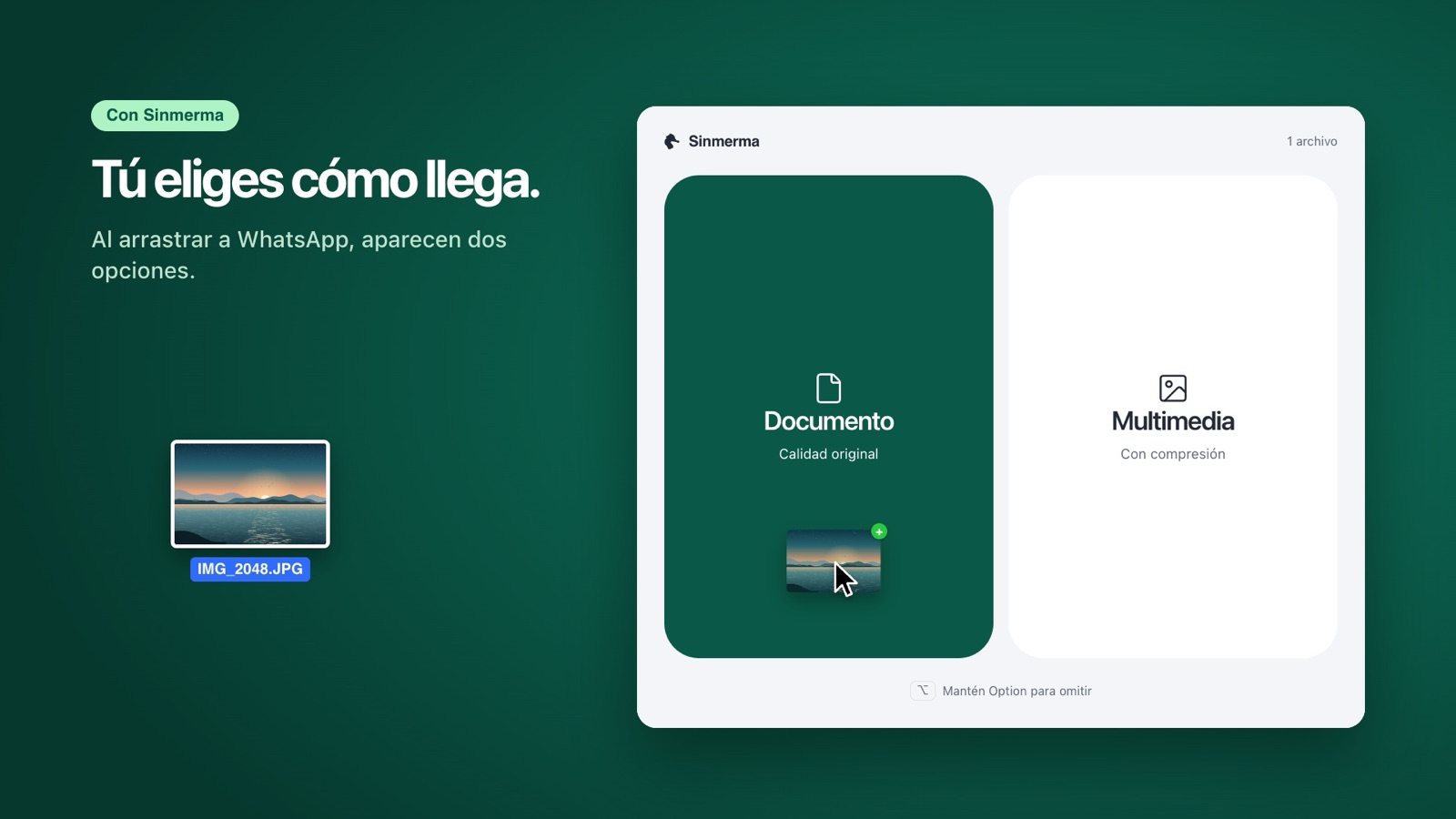
En WhatsApp para Mac, un documento significa + › Archivo y buscar la foto en un selector, aunque ya la tengas abierta en el Finder. Con Sinmerma arrastras la foto desde donde esté y la sueltas en Documento, o en Multimedia para enviarla como siempre.
Preguntas frecuentes
¿WhatsApp para computador tiene HD?
Sí, para fotos. En WhatsApp para Mac, para Windows y en WhatsApp Web, la vista previa de la foto que vas a enviar tiene un botón HD donde eliges Calidad HD. La calidad estándar es la que viene marcada.
¿WhatsApp HD es lo mismo que enviar como documento?
No. HD envía una foto más grande y menos comprimida, pero WhatsApp la vuelve a codificar. Un documento envía el archivo original sin cambios, hasta 2 GB.
¿Se pueden mandar videos en HD desde WhatsApp en el computador?
En el computador, la opción HD de WhatsApp es para fotos. Para enviar un video en su calidad original, envíalo como documento.
¿Por qué no me aparece la opción HD?
Actualiza WhatsApp y comprueba que estás enviando una foto como multimedia. Los documentos no tienen la opción porque ya llegan como el archivo original.
Más guías: cómo enviar fotos sin perder calidad en Mac, cómo enviar varias fotos como documento a la vez y por qué WhatsApp comprime tus fotos.
Hazlo en un paso con Sinmerma
Sinmerma es una app para Mac: al arrastrar fotos o videos a WhatsApp, eliges Documento (calidad original) o Multimedia (comprimido) con solo soltar. Nunca envía por ti.
Descargar para Mac Ver cómo funciona
Pruébala gratis: 20 envíos en calidad original, sin tarjeta.