 Sinmerma
Cómo enviar varias fotos como documento en WhatsApp
Enviar una foto como documento es fácil. Enviar veinte es lo que cansa. Así se seleccionan muchas fotos a la vez para que todas lleguen en calidad original.
En el Mac, haz clic en + › Archivo y selecciona todas las fotos de una vez: con ⌘ eliges una por una y con ⇧, un rango. Con Sinmerma, las seleccionas en el Finder, las arrastras a WhatsApp y las sueltas en Documento.
En WhatsApp para Mac
- Abre el chat y haz clic en + › Archivo.
- Ve a la carpeta de las fotos. Haz clic en la primera, mantén ⇧ Mayúsculas y haz clic en la última para elegir un rango, o mantén ⌘ Comando y haz clic para elegirlas una por una. ⌘ A selecciona toda la carpeta.
- Pulsa Abrir, revisa la lista y envía.
El problema: el selector es una ventana aparte, así que aunque las fotos estén en una carpeta que ya tienes abierta en el Finder, hay que volver a buscarla. Arrastrar las fotos desde el Finder al chat es más rápido, pero entonces WhatsApp las envía como multimedia, comprimidas.
Con Sinmerma: arrástralas todas de una vez
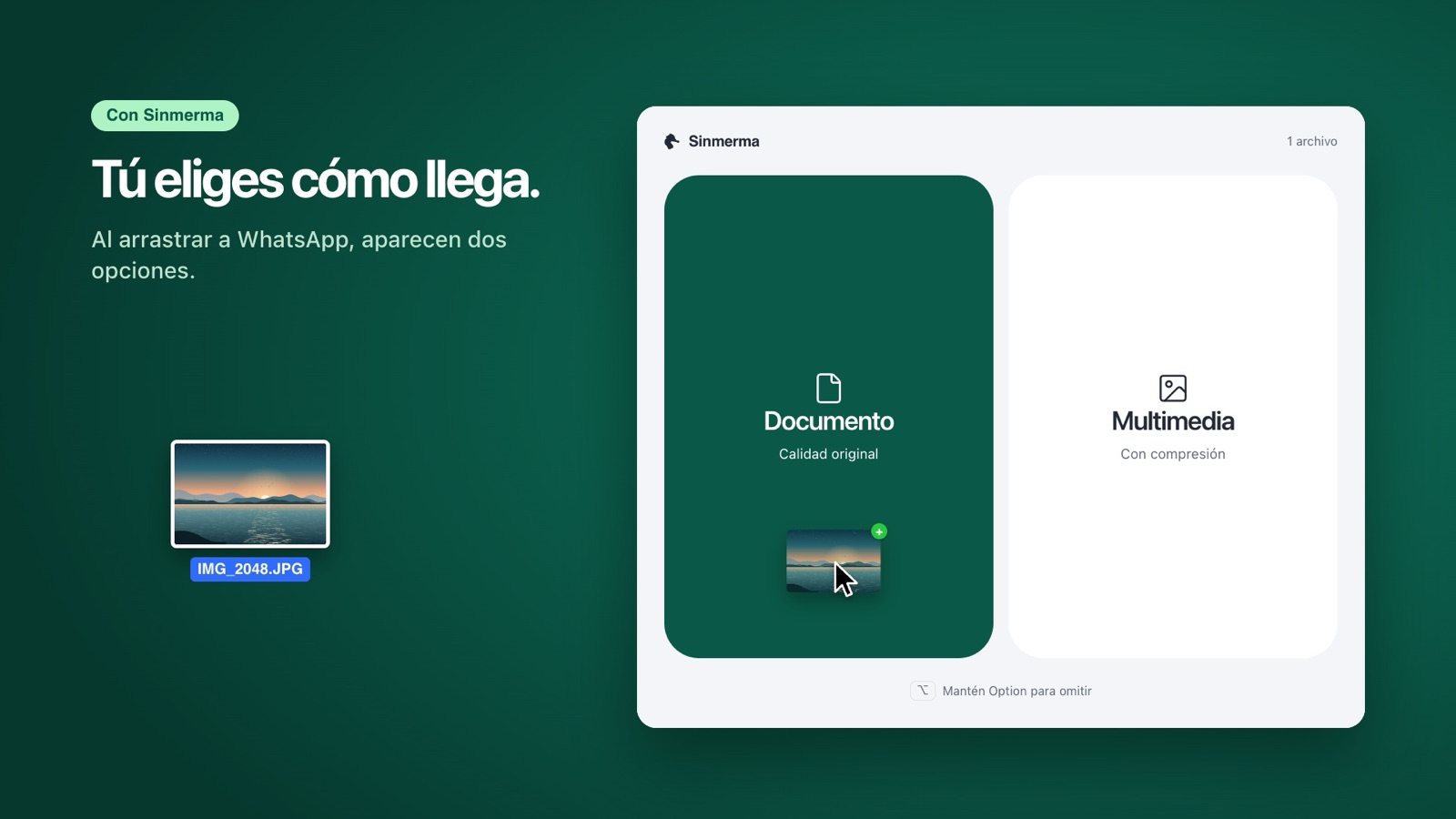
Sinmerma conserva el gesto de arrastrar y cambia el resultado. Seleccionas las fotos en el Finder, las arrastras a WhatsApp y las sueltas en Documento: se adjuntan al chat abierto como archivos originales y tú pulsas enviar. Funciona igual con varios videos.
En WhatsApp Web y en Windows
- Haz clic en + › Documento.
- En la ventana de archivos, selecciona varias fotos manteniendo Ctrl (o ⌘ en un Mac) y ábrelas.
- Revisa la lista y envía.
En iPhone y Android
El camino es el mismo: en el chat, toca + o el clip › Documento y elige las fotos. Que puedas elegir varias de una vez depende del celular y de tu versión de WhatsApp; si no se puede, envíalas en unas cuantas tandas. Esta guía tiene los pasos para cada celular.
Antes de enviar muchas fotos
- El peso. Cada documento puede pesar hasta 2 GB. Veinte fotos de un celular reciente pueden sumar entre 50 y 100 MB, y eso tarda para quien las recibe con datos móviles.
- El orden y los nombres. Los documentos muestran su nombre. Numéralos (01-frente.jpg, 02-espalda.jpg) para que se sigan fácil.
- La ubicación. Como documento, las fotos conservan sus metadatos, incluida la ubicación si la tienen.
- Lotes muy grandes. Para cientos de fotos, un enlace a un álbum compartido o a una carpeta en la nube es más cómodo para la otra persona.
Preguntas frecuentes
¿Se pueden enviar varias fotos como documento a la vez en WhatsApp?
Sí. En el selector de Documento o Archivo, elige varios archivos a la vez: en el Mac con ⌘ o ⇧, en Windows con Ctrl o Mayúsculas. Con Sinmerma, en el Mac, también puedes arrastrarlas todas desde el Finder y soltarlas en Documento.
¿Por qué mis fotos se comprimen cuando las arrastro a WhatsApp?
Porque WhatsApp trata las fotos que arrastras o adjuntas como multimedia y las comprime. Para enviar los originales, usa + › Archivo, o arrástralas con Sinmerma y suéltalas en Documento.
¿Las fotos enviadas como documento pierden calidad?
No. Un documento llega como el archivo original, con la misma resolución y el mismo peso, hasta 2 GB por archivo.
Más guías: cómo enviar fotos sin perder calidad en Mac, fotos de productos para clientes y por qué WhatsApp comprime tus fotos.
Hazlo en un paso con Sinmerma
Sinmerma es una app para Mac: al arrastrar fotos o videos a WhatsApp, eliges Documento (calidad original) o Multimedia (comprimido) con solo soltar. Nunca envía por ti.
Descargar para Mac Ver cómo funciona
Pruébala gratis: 20 envíos en calidad original, sin tarjeta.