 Sinmerma
Inicio › Empezar
Empieza con Sinmerma
De la descarga a tu primera foto en calidad original, en unos dos minutos.
Un Mac con macOS 14 Sonoma o posterior y WhatsApp para Mac, que es gratis. Sinmerma no funciona con WhatsApp Web en el navegador.
1. Instala Sinmerma
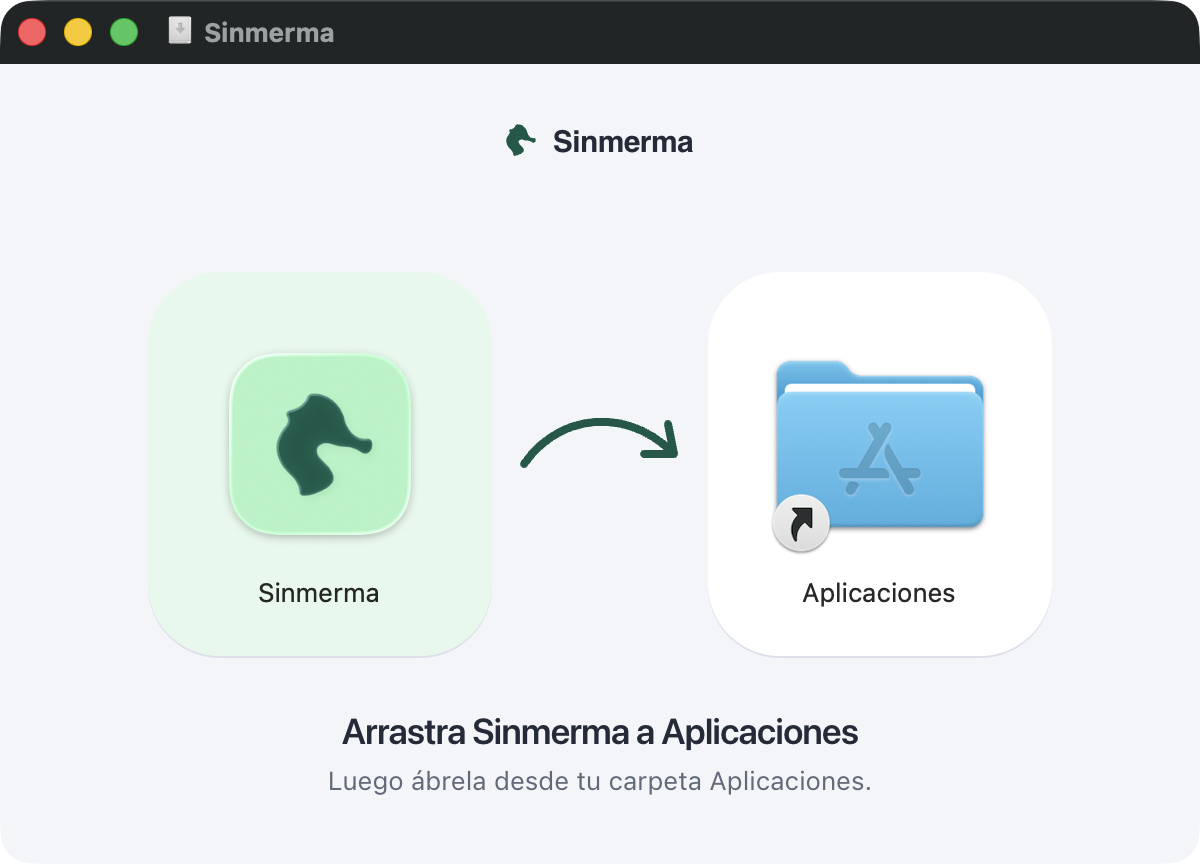
Descarga Sinmerma.dmg y ábrelo. En la ventana que aparece, arrastra Sinmerma a la carpeta Aplicaciones.
2. Ábrela desde Aplicaciones
Abre Sinmerma desde tu carpeta Aplicaciones, o búscala con Spotlight (⌘ espacio). macOS te pregunta si quieres abrir una app descargada de internet: pulsa Abrir. Sinmerma está firmada y revisada por Apple.
El caballito de Sinmerma aparece en la barra de menús, arriba a la derecha, y se abre la bienvenida. Si la abriste directamente desde el instalador, Sinmerma te ofrece moverse sola a Aplicaciones. Acepta: fuera de esa carpeta no se actualiza.
3. Da el permiso de Accesibilidad
En la bienvenida, pulsa Permitir. Se abre Ajustes del Sistema en Privacidad y seguridad › Accesibilidad, y a su lado una tarjeta de Sinmerma te muestra qué hacer: encender el interruptor de Sinmerma. La bienvenida lo detecta sola y su botón cambia a Empezar.
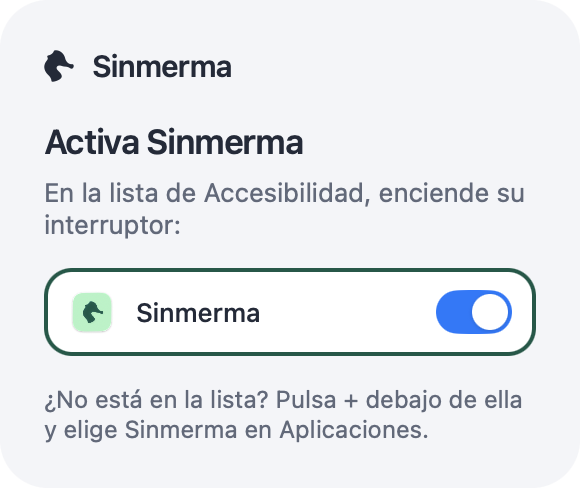
Sinmerma usa este permiso para pulsar por ti los botones de WhatsApp, los mismos de + › Archivo. No lee tus chats ni sube tus archivos a ningún sitio.
4. Envía tu primera foto
- Abre un chat en WhatsApp para Mac.
- Arrastra una foto desde el Finder hasta la ventana de WhatsApp.
- Sobre WhatsApp aparecen dos zonas: suelta la foto en Documento.
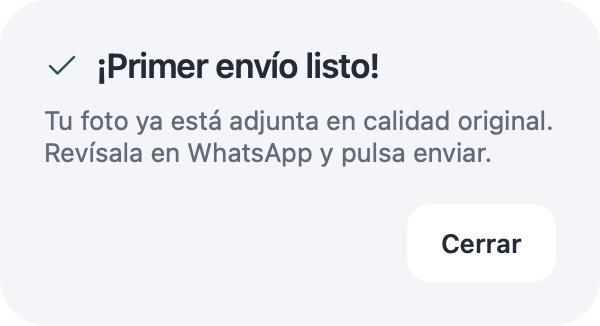
- Sinmerma la adjunta en calidad original. Revísala y pulsa enviar: Sinmerma nunca envía por ti.
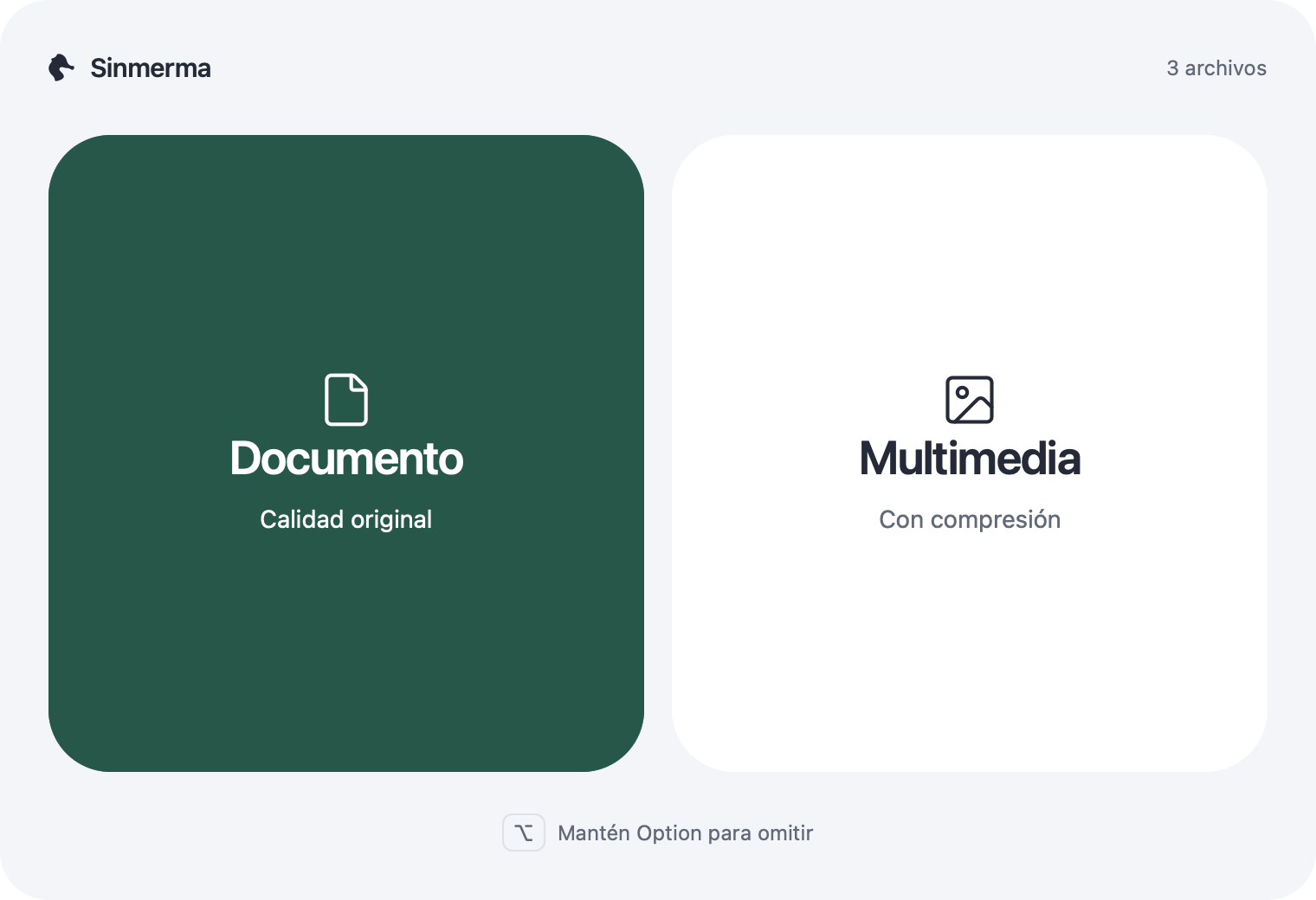
Si la sueltas en Multimedia, llega comprimida, como siempre en WhatsApp. Y si mantienes pulsada la tecla ⌥ Option mientras arrastras, la capa no aparece y WhatsApp la recibe como de costumbre.
Si algo no funciona
No aparece la capa al arrastrar
- Arrastra sobre la ventana de WhatsApp para Mac, no sobre WhatsApp Web.
- Abre el menú del caballito y revisa que Mostrar capa al arrastrar esté activado.
- Suelta la tecla ⌥ Option: mientras está pulsada, la capa se aparta.
- Revisa que Sinmerma siga encendida en Ajustes del Sistema › Privacidad y seguridad › Accesibilidad.
Encendí el permiso, pero Sinmerma no lo detecta
Apaga y vuelve a encender su interruptor. Si sigue igual, selecciona Sinmerma en la lista, quítala con el botón − y vuelve a pulsar Permitir en la bienvenida (menú del caballito › Cómo funciona…).
Sinmerma no está en la lista de Accesibilidad
Pulsa + debajo de la lista, elige Sinmerma en tu carpeta Aplicaciones y enciende su interruptor.
Uso WhatsApp Web
Sinmerma funciona con la app de escritorio. Descarga WhatsApp para Mac, que es gratis, y vincúlala con tu teléfono igual que WhatsApp Web.
Al soltar en Documento sale un aviso
Sinmerma adjunta los archivos al chat que tienes abierto, así que el aviso suele pedir abrir un chat o terminar un envío pendiente en WhatsApp. Hazlo y vuelve a arrastrar.
No se actualiza o no abre al iniciar sesión
Sinmerma tiene que estar en tu carpeta Aplicaciones. Si la abres desde Descargas o desde el instalador, te ofrece moverse sola; también puedes arrastrarla tú.
¿Nada de esto? Escríbenos a soporte@sinmerma.com y te ayudamos.
Prueba Sinmerma gratis
7 días con todas las funciones, sin cuenta ni tarjeta. Luego, US$4.99 una sola vez.