 Sinmerma
Cómo enviar fotos de productos por WhatsApp sin perder calidad
El cliente te pide fotos de la chaqueta, le mandas diez y le llegan lavadas y borrosas. El producto está bien: WhatsApp comprimió las fotos en el camino. Así se envían para que el cliente vea lo mismo que tú.
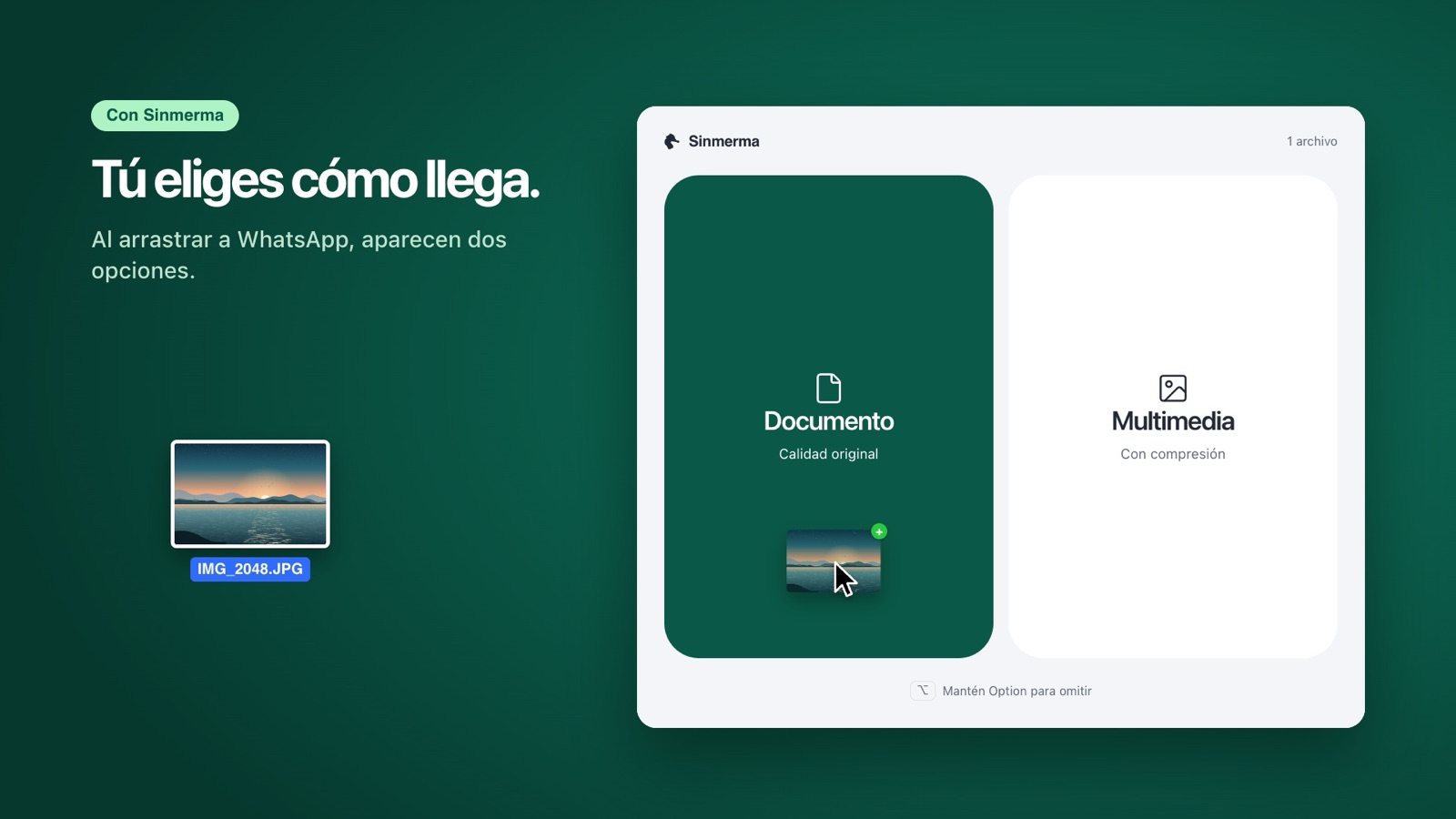
Envía las fotos de producto como documento, no como foto: llega el archivo original, con todo su detalle. En WhatsApp para Mac es + › Archivo. Con Sinmerma, arrastras las fotos desde su carpeta y las sueltas en Documento.
Por qué las fotos de producto llegan peor
Cuando envías una foto de la forma normal, como multimedia, WhatsApp la hace más pequeña y la vuelve a comprimir para que viaje rápido. En una pantalla pequeña se ve bien. Pero el cliente que va a comprar hace zoom: en la tela, la costura, la etiqueta y el color. Eso es justo lo primero que borra la compresión. Las texturas finas se empastan, los degradados muestran franjas y la letra pequeña de una etiqueta deja de leerse.
Cómo enviarlas en calidad original desde el Mac
- Abre el chat del cliente en WhatsApp para Mac.
- Haz clic en + › Archivo.
- En el selector, ve a la carpeta del producto. Mantén ⌘ y haz clic para elegir varias fotos, y pulsa Abrir.
- Revisa la lista y envía.
Cada foto llega como un archivo con la misma resolución que la tuya. Si lo haces todo el día, Sinmerma lo acorta: seleccionas las fotos en el Finder, las arrastras al chat y las sueltas en Documento. Sin menú y sin selector.
Consejos para vender con fotos por WhatsApp
- Una vista previa y después el detalle. Un documento no se ve como imagen en el chat hasta que se abre. Manda una foto como multimedia, para que el producto aparezca de inmediato, y los acercamientos como documento. Con Sinmerma eliges en cada envío: Multimedia o Documento.
- Ponles nombre a los archivos. Un documento muestra su nombre. «chaqueta-negra-frente.jpg» dice más que «IMG_4821.jpg», y el cliente la encuentra después.
- Una carpeta por producto. Las fotos que más envías ya están en carpetas en tu Mac. Arrastrarlas desde ahí es más rápido que buscarlas en el selector cada vez.
- Cuida el peso. Las fotos de una cámara profesional pueden pesar mucho para los datos del celular. Para un catálogo, una copia exportada de 2000 a 3000 píxeles en el lado largo sigue siendo nítida y pesa mucho menos.
Preguntas frecuentes
¿Por qué mis fotos de productos se ven borrosas en WhatsApp?
Porque WhatsApp comprime las fotos que se envían como multimedia: les baja la resolución y las vuelve a comprimir. Como documento, la foto llega sin cambios.
¿La opción HD de WhatsApp lo soluciona?
Ayuda, porque HD comprime menos, pero tampoco envía el archivo original. Para los acercamientos en los que el cliente va a hacer zoom, envía un documento.
¿El cliente ve la foto en el chat?
Como documento, la foto aparece como un archivo que el cliente abre con un toque. Por eso conviene mandar una vista previa como multimedia y las fotos de detalle como documento.
Más guías: cómo enviar varias fotos como documento a la vez, cómo enviar fotos sin perder calidad en Mac y por qué WhatsApp comprime tus fotos.
Hazlo en un paso con Sinmerma
Sinmerma es una app para Mac: al arrastrar fotos o videos a WhatsApp, eliges Documento (calidad original) o Multimedia (comprimido) con solo soltar. Nunca envía por ti.
Descargar para Mac Ver cómo funciona
Pruébala gratis: 20 envíos en calidad original, sin tarjeta.