 Sinmerma
Fotos de WhatsApp para imprimir: cómo enviarlas para que salgan nítidas
La foto para la torta, el cuadro o la camiseta se veía bien en el celular y salió pixelada en el papel. No fue la impresora: WhatsApp la comprimió al enviarla. En las papelerías lo saben de memoria: «mándamela como documento».
Para imprimir una foto que pasa por WhatsApp, hay que enviarla como documento, así llega el archivo original. Una foto enviada de la forma normal pierde resolución, y eso no se recupera del otro lado.
Por qué las fotos de WhatsApp se imprimen mal
Una impresión necesita muchos píxeles. Una regla habitual para fotos impresas es de 300 píxeles por pulgada: una foto de 10×15 cm necesita unos 1200×1800 píxeles, y una de 20×30 cm, unos 2400×3600. Cuando una foto va como multimedia, WhatsApp le baja la resolución y la vuelve a comprimir. Para una pantalla alcanza. En el papel, el detalle que falta aparece como borrosidad, bloques y bordes dentados, y cuanto más grande la impresión, peor se ve.
Si tú envías la foto
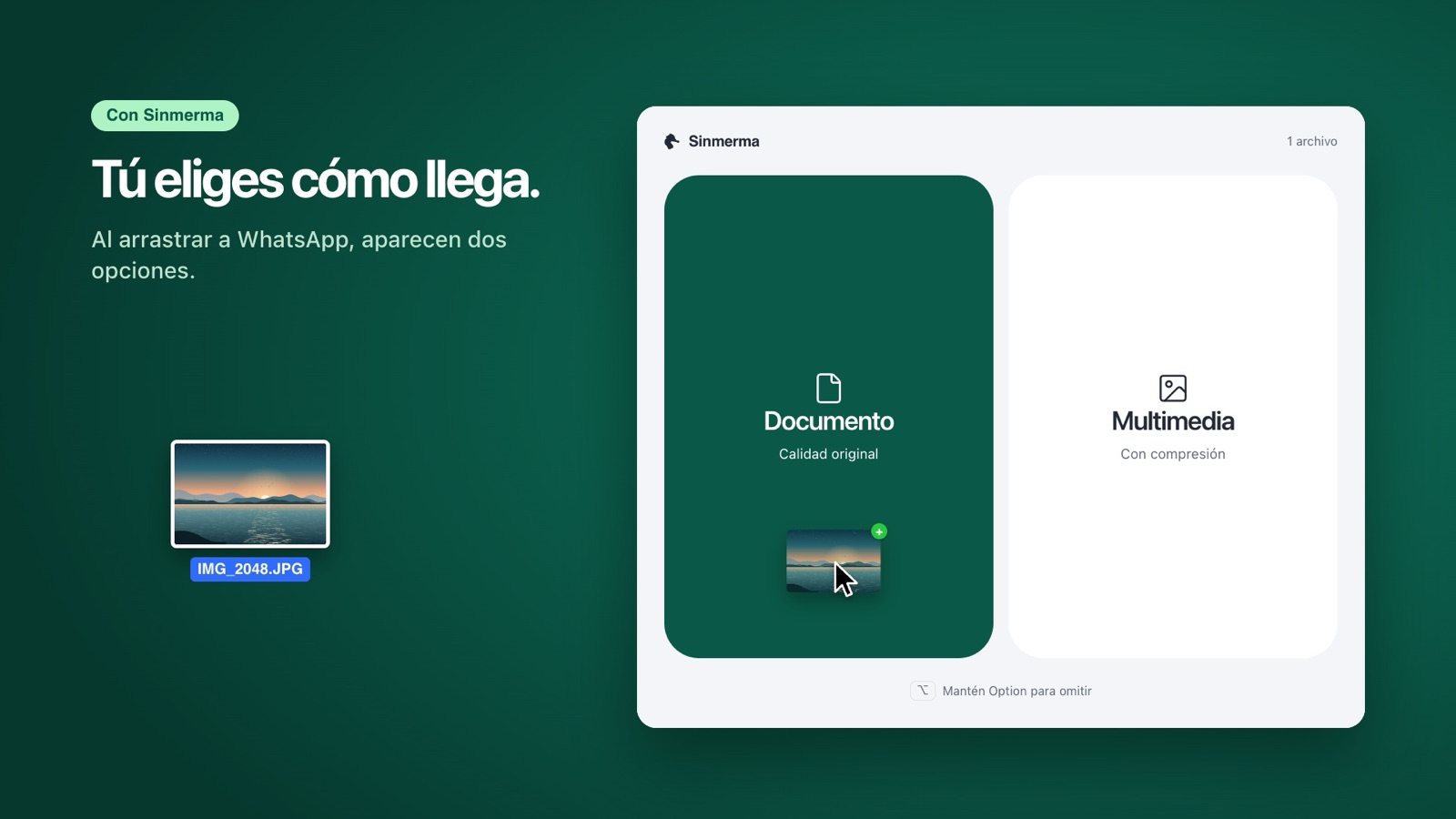
- Desde el Mac: en WhatsApp, haz clic en + › Archivo, elige la foto y envíala. O, con Sinmerma, arrástrala al chat y suéltala en Documento.
- Desde un iPhone o un Android: en el chat, toca + o el clip › Documento y elige la foto. Esta guía tiene los pasos para cada celular.
- Fotos HEIC: el iPhone guarda las fotos en HEIC, y algunas papelerías no pueden abrir ese formato. Si te piden un JPEG, en el Mac abre la foto en Vista Previa y elige Archivo › Exportar › JPEG, o en el Finder haz clic derecho › Acciones rápidas › Convertir imagen.
Si tú recibiste la foto
Si llegó como una foto normal en el chat, la calidad ya se perdió: guardarla o pasarla por un «mejorador» no devuelve el detalle que falta. Pídele a la persona que te la envíe otra vez como documento. Sabrás que es el original porque llega como un archivo, con su nombre y su peso en MB.
Para imprimirla desde el Mac, abre el documento desde el chat de WhatsApp, guárdalo en tu Mac, ábrelo en Vista Previa y elige Archivo › Imprimir. Antes de imprimir en grande, mira sus dimensiones en Herramientas › Mostrar inspector.
Preguntas frecuentes
¿Puedo imprimir una foto que me llegó por WhatsApp?
Sí, pero si llegó como una foto normal, está comprimida y se verá peor cuanto más grande la imprimas. Para una foto pequeña puede pasar; para un cuadro, una torta o un pendón, pídela como documento.
¿WhatsApp HD sirve para imprimir?
HD comprime menos que la calidad estándar, pero tampoco envía el archivo original. Para imprimir, lo seguro es el documento.
¿Cómo sé si recibí el original?
Llega como un archivo que se descarga, con su nombre y su peso, no como una imagen en el chat. Para ver sus dimensiones en el Mac, ábrelo en Vista Previa y elige Herramientas › Mostrar inspector.
Más guías: cómo enviar fotos sin perder calidad en Mac, por qué WhatsApp comprime tus fotos y fotos en HD por WhatsApp desde el PC o el Mac.
Hazlo en un paso con Sinmerma
Sinmerma es una app para Mac: al arrastrar fotos o videos a WhatsApp, eliges Documento (calidad original) o Multimedia (comprimido) con solo soltar. Nunca envía por ti.
Descargar para Mac Ver cómo funciona
Pruébala gratis: 20 envíos en calidad original, sin tarjeta.