 Sinmerma
Cómo enviar un video por WhatsApp sin perder calidad
Los videos que envías como multimedia pierden mucha calidad: WhatsApp reduce su resolución y los comprime para que pesen menos. Enviados como documento, llegan como el archivo original.
Envía el video como documento (en Mac, + › Archivo). Llega sin compresión, aunque la otra persona tiene que descargarlo antes de verlo.
En Mac
- Abre el chat en WhatsApp para Mac.
- Haz clic en + y elige Archivo.
- Selecciona el video en el Finder, pulsa Abrir y envíalo.
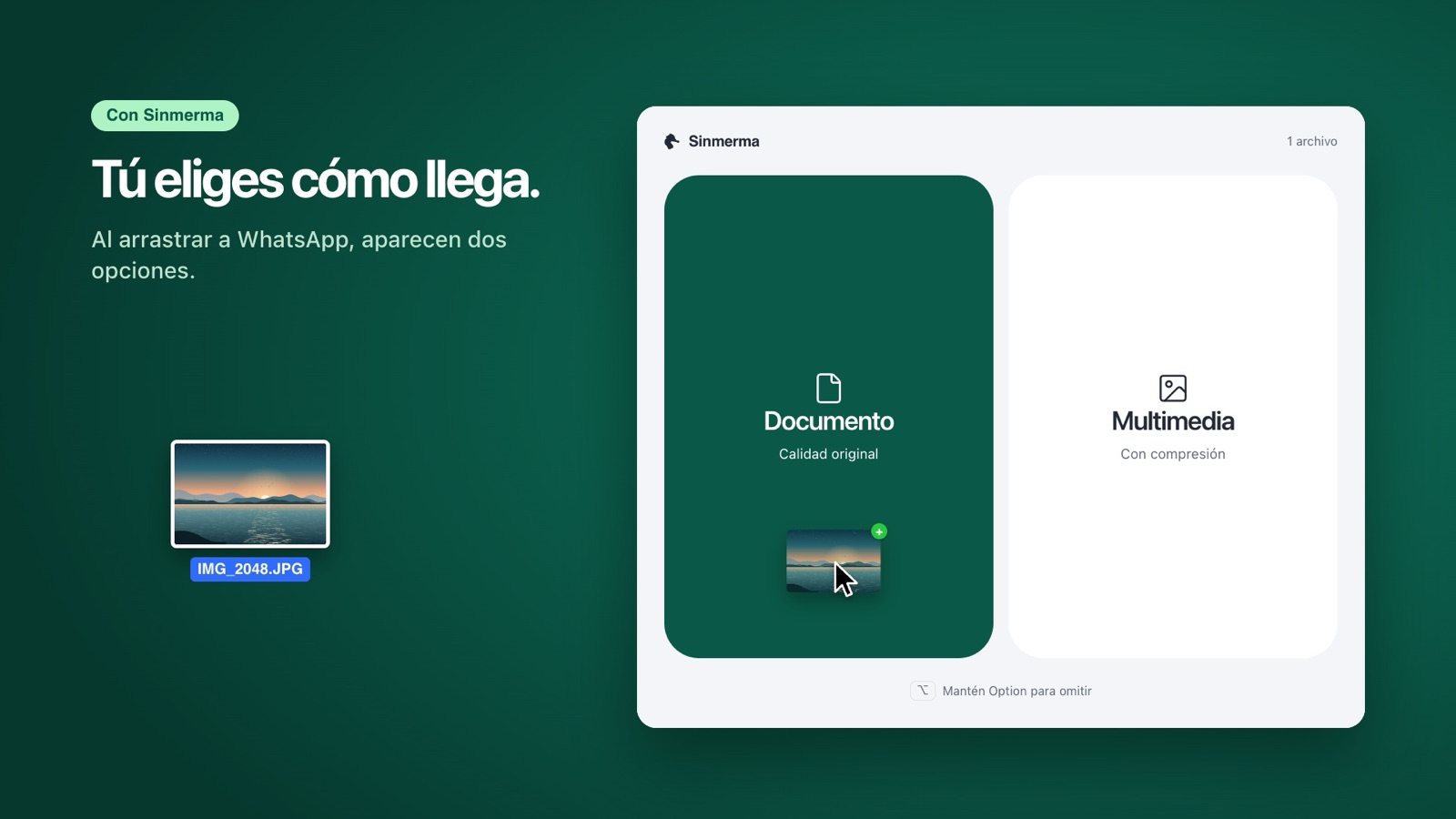
Con Sinmerma es más rápido: arrastra el video a WhatsApp y suéltalo en la zona Documento. Sinmerma lo adjunta y tú lo envías.
En iPhone
- En el chat, toca + y elige Documento.
- Busca el video. Si está en la app Fotos, guárdalo antes en Archivos (Compartir › Guardar en Archivos), salvo que tu versión de WhatsApp te deje elegirlo desde Fotos.
- Envíalo.
En Android
- En el chat, toca el clip y elige Documento.
- Busca el video en tus archivos y envíalo.
Qué tener en cuenta
- Tamaño: como documento, WhatsApp admite archivos de hasta 2 GB. Un video original pesa mucho más que su versión comprimida, y tarda más en enviarse y en descargarse.
- Cómo lo ve la otra persona: no se reproduce directamente en el chat como un video normal; primero lo descarga y luego lo abre.
- Datos móviles: si la otra persona está sin wifi, el original gasta más datos.
Más guías: cómo enviar fotos sin perder calidad en Mac y por qué WhatsApp baja la calidad.
Hazlo en un paso con Sinmerma
Sinmerma es una app para Mac: al arrastrar fotos o videos a WhatsApp, eliges Documento (calidad original) o Multimedia (comprimido) con solo soltar. Nunca envía por ti.
Descargar para Mac Ver cómo funciona
Prueba gratis 7 días, sin tarjeta.